




Zabbix高手篇
1 Zabbix可视化
随着大量数据流入 Zabbix,如果用户可以看到正在发生的事情的可视化表示,而不仅仅是数字,他们会变得更加容易。
这就是图表的用武之地。图表可以让您一目了然地掌握数据流、关联问题、发现某事何时开始或演示某事何时可能变成问题。
1.1 简单图表
zabbix提供了简单的图表,用于可视化按项目收集的数据。
用户无需进行任何配置即可查看简单的图表。它们由 Zabbix 免费提供。
只需转到 监控 → 最新数据,然后单击相应项目的图表链接,就会显示一个图表。
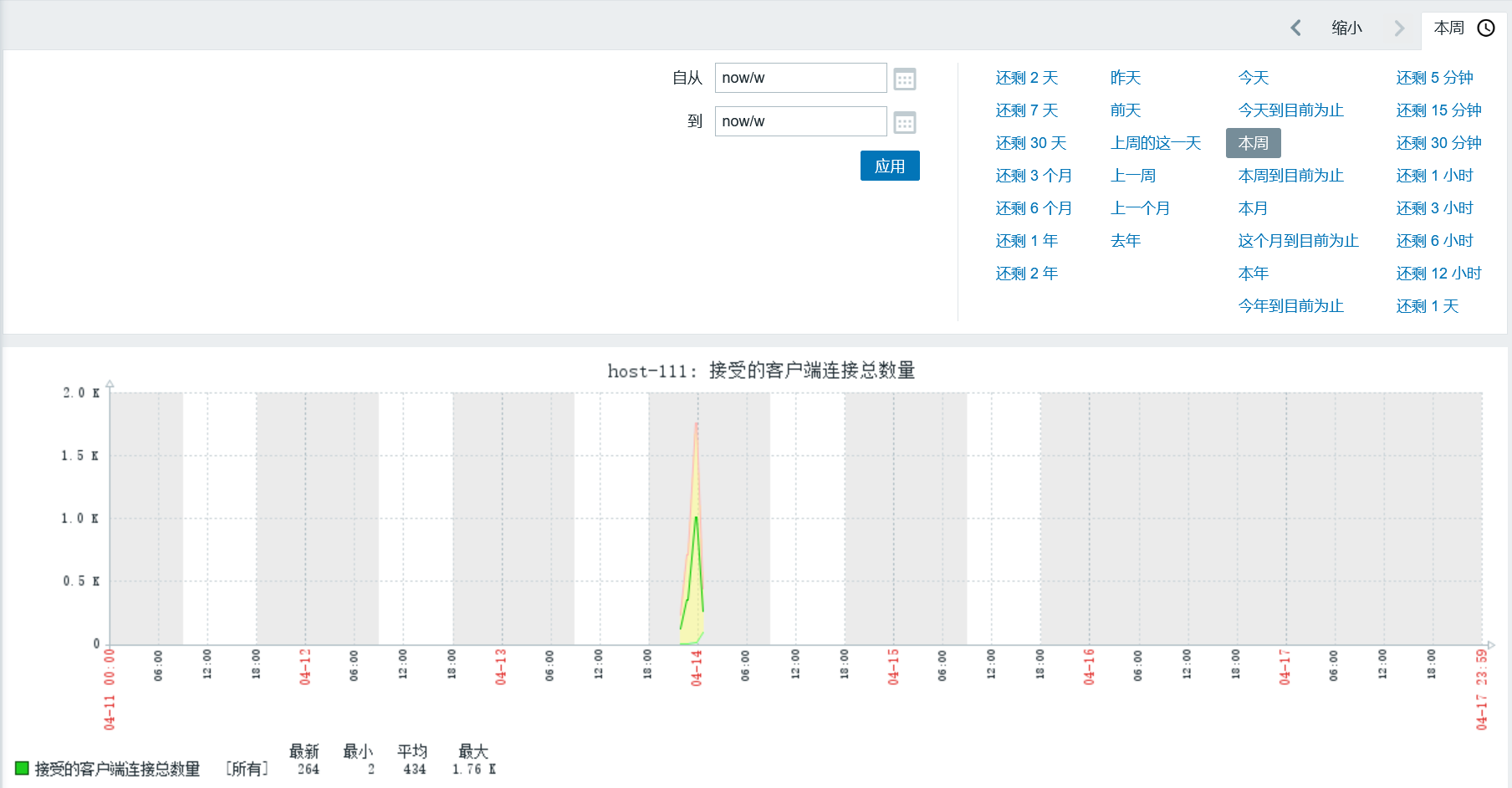
时间段选择器
请注意图表右上方的时间段选择器。它允许通过单击鼠标选择经常需要的时间段。
请注意,诸如今天(Today)、本周(This week)、本月(This month)、本年(This year)之类的选项会显示整个期间,包括未来的小时数/天数。相比之下,今天到目前为止,只显示经过的小时数。
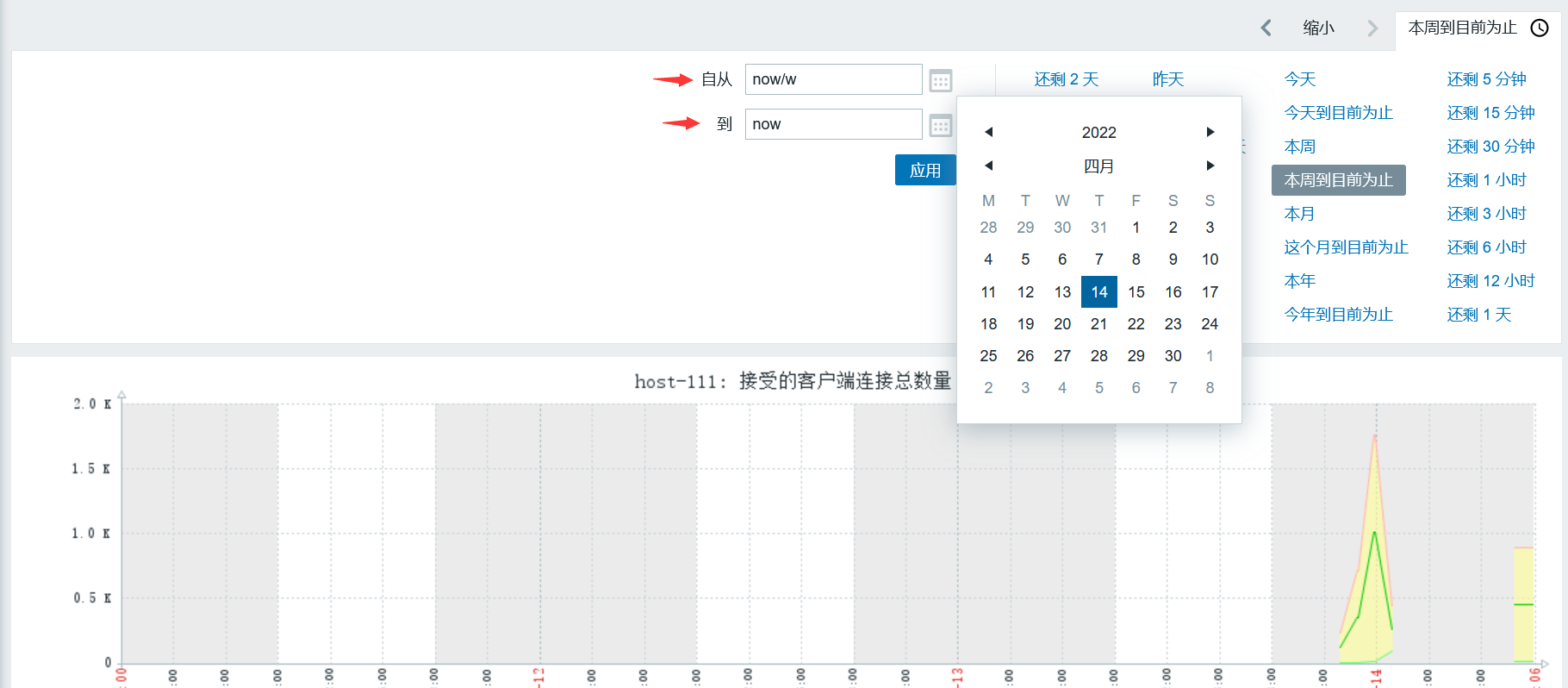
可以通过单击“从/到”字段旁边的日历图标来选择特定的开始/结束日期。在这种情况下,日期选择器弹出窗口将打开。
数据查看方式
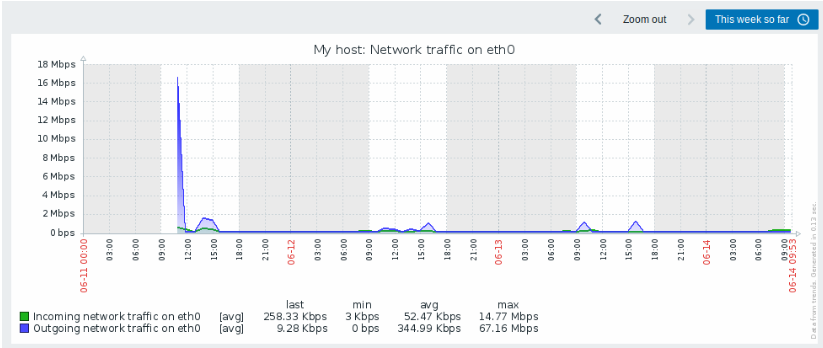
对于最近的数据,绘制一条连接每个接收到的值的线。
对于显示较长周期的数据,绘制了三条线- 深绿色表示平均值,而浅粉色和浅绿色线表示该时间点的最大值和最小值。高点和低点之间的空间用黄色背景填充。
工作时间(工作日)以白色背景显示在图表中,而非工作时间以灰色显示(使用原始蓝色默认前端主题)。
触发线
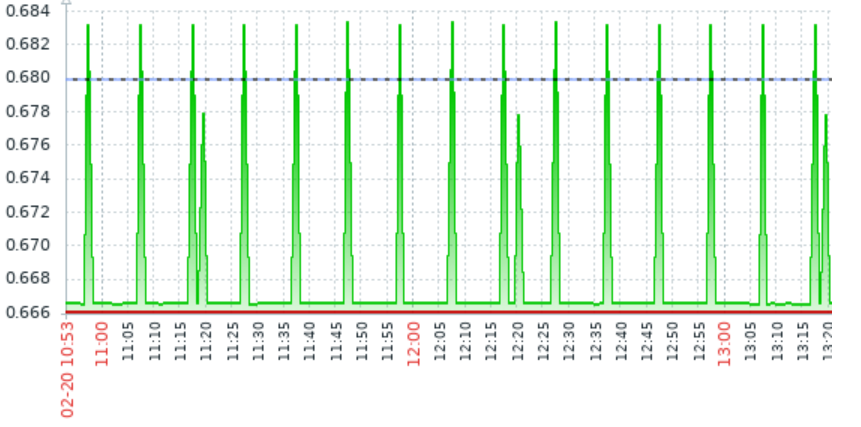
简单触发器显示为在触发器严重性颜色上带有黑色短划线的线——注意图表上的蓝线和图例中显示的触发器信息。图表上最多可显示 3 条触发线; 如果有更多触发器,则优先显示具有较低严重性的触发器。
 更加详细内容请参考:https://www.zabbix.com/documentation/5.0/zh/manual/config/visualization/graphs/simple
1.2 自定义图表
顾名思义,自定义图表提供自定义功能。
虽然简单的图表有利于查看单个项目的数据,但它们不提供配置功能。
因此,如果你想更改图表样式或线条的显示方式或比较多个项目,例如单个图表中的传入和传出流量,你需要一个自定义图表。
自定义图表是手动配置的,可以为一个主机或多个主机或单个模板创建它们。
要创建自定义图表,请执行以下操作:
转到 配置→主机(或模板)
单击所需主机或模板旁边的行中的 图表
在图表屏幕中单击 创建图表
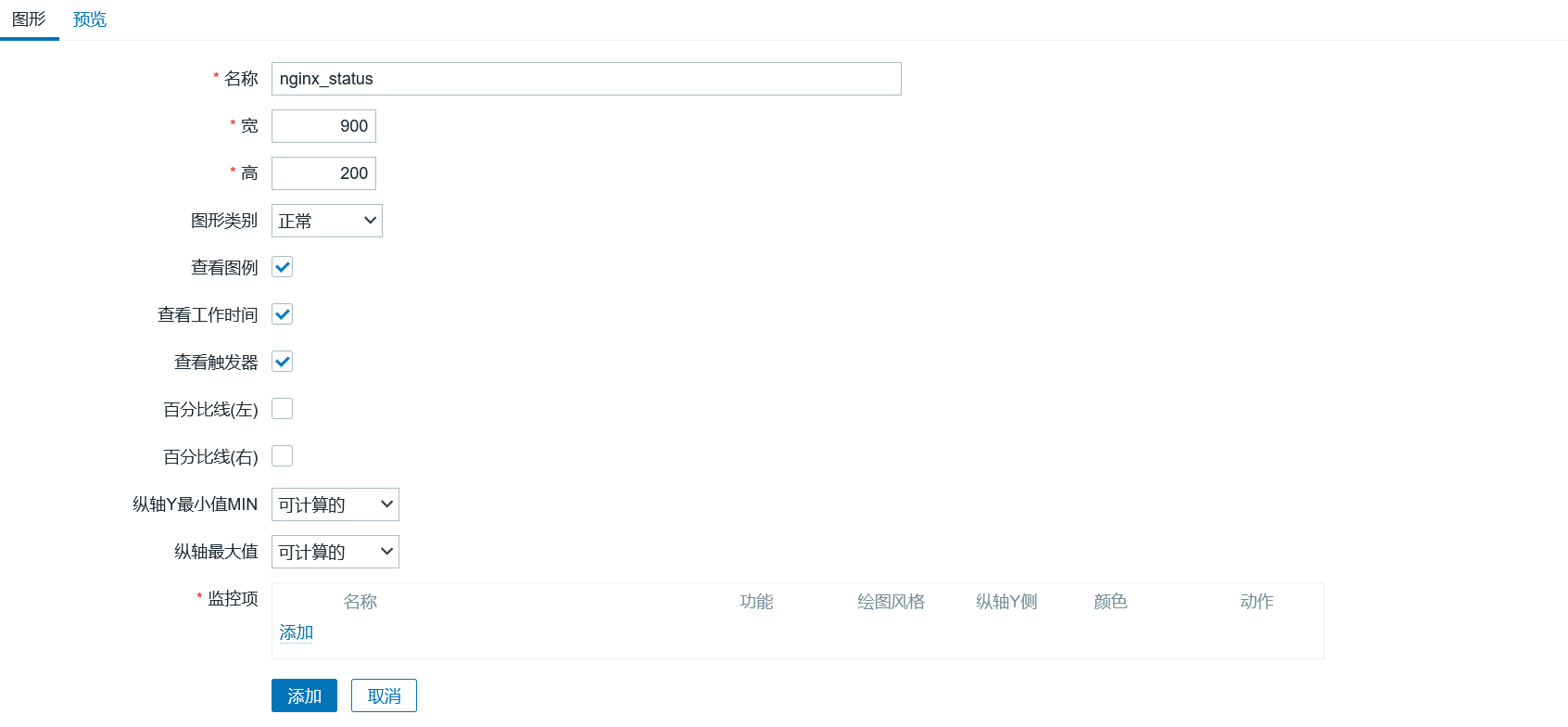
编辑图形属性
所有必填字段都标有红色星号。
点击图表中的 监控项,来指定该图表具体为哪些监控项展示数据。
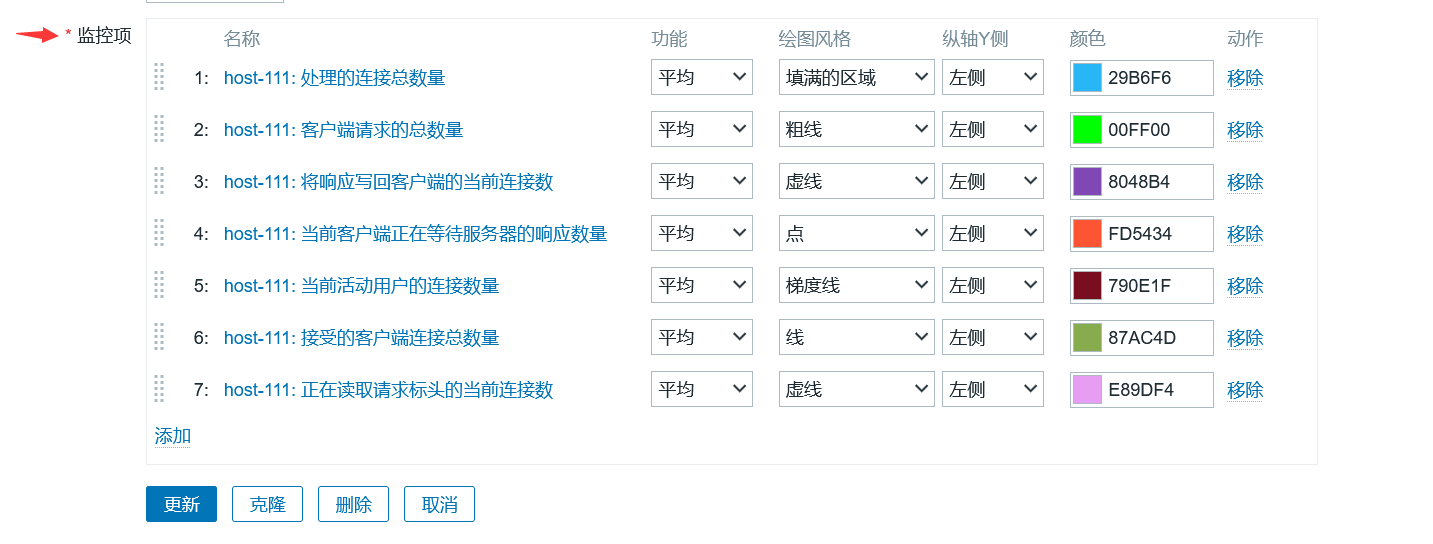
更加详细内容请参考:https://www.zabbix.com/documentation/5.0/zh/manual/config/visualization/graphs/custom
每次的调试都可以通过界面上方的预览进行查看
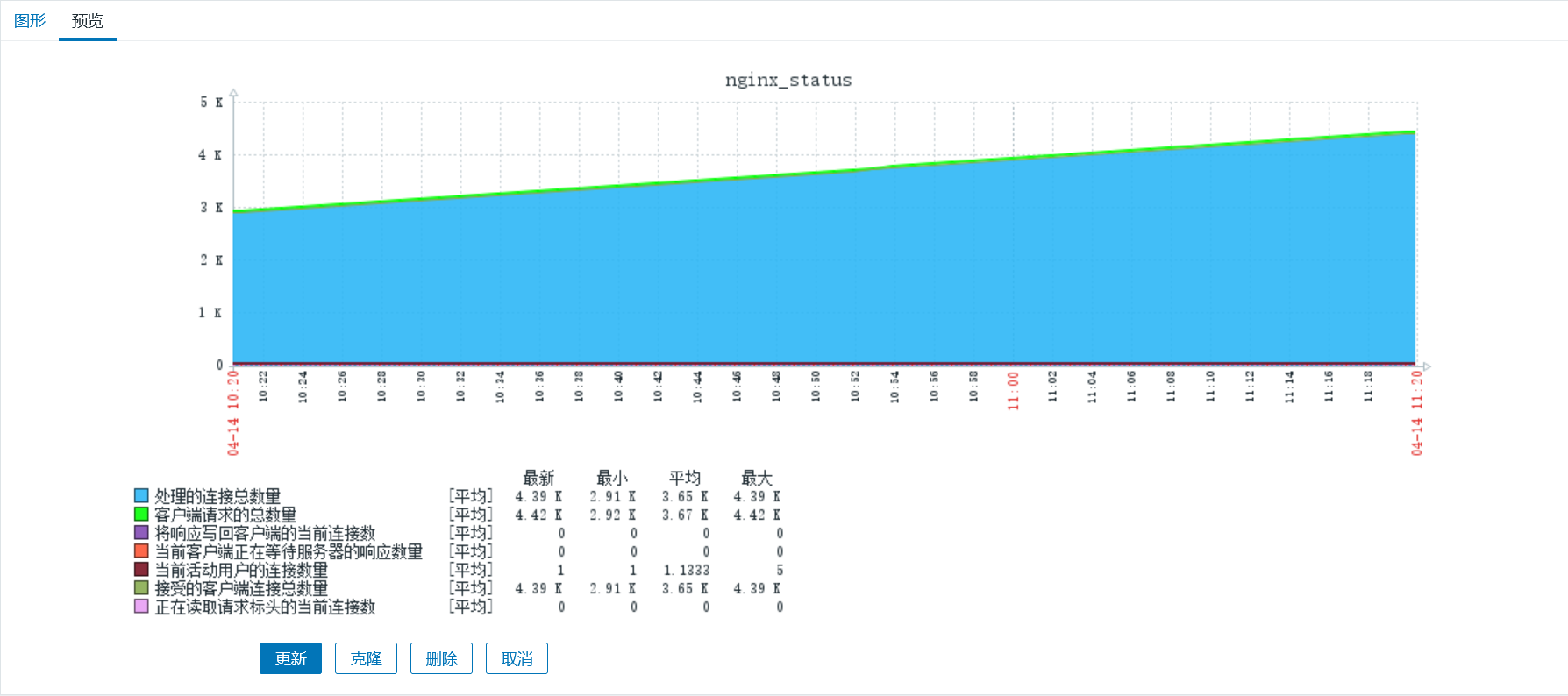 当配置完成后点击添加/更新以完成创建。
图表预览
创建完成后即可在下方看到图形。
具体查看方式可通过 监测→主机 通过具体主机信息内的图形页面查看

过滤器可进行快速搜索。
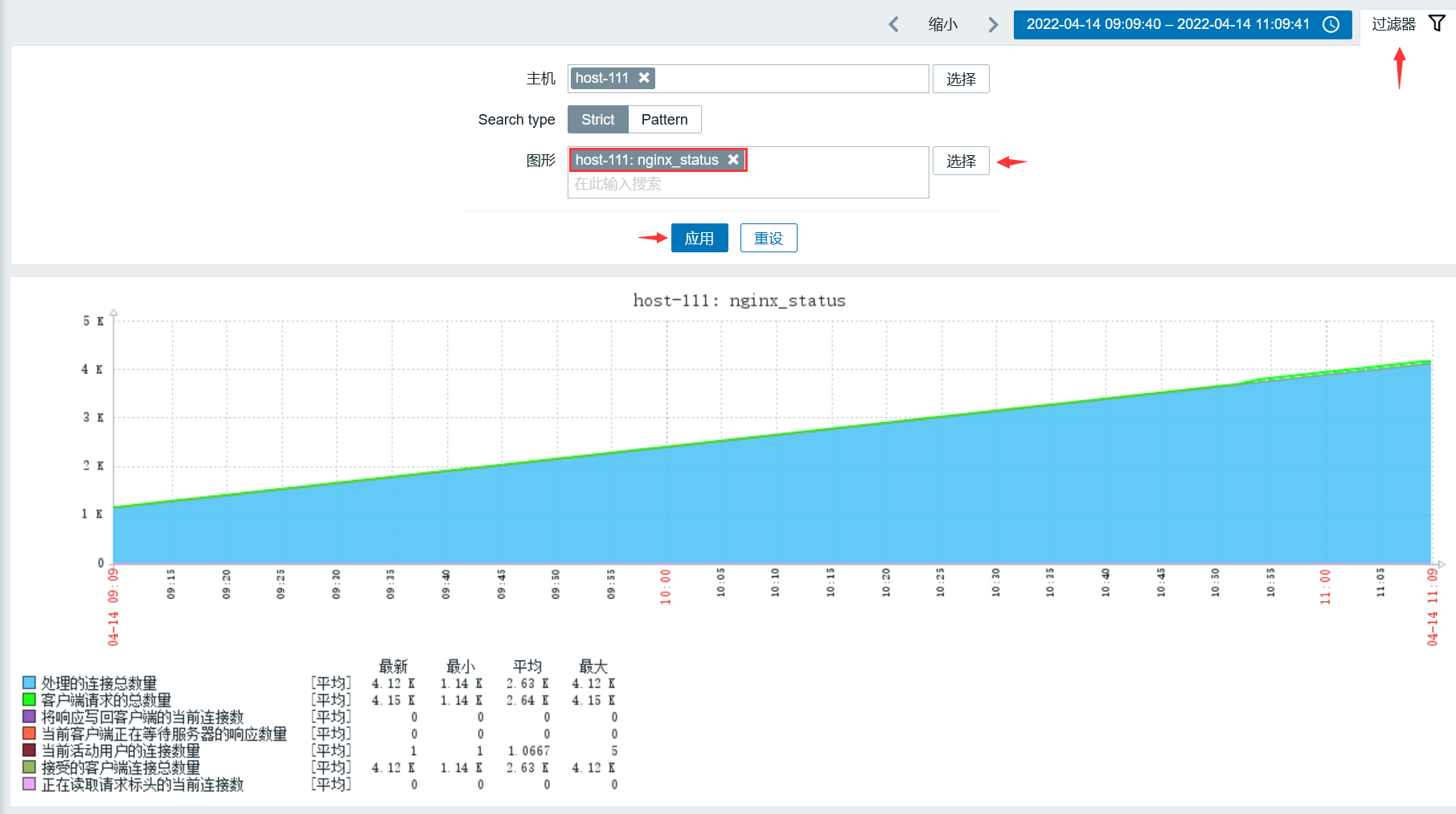 此图中的值为k是一种阿拉伯数字的英文表示法: 例如:1k表示1000,100k表示100000。
如果数字超过千万则使用m表示,例如:1m表示1千万,10m表示1个亿
如果数字超过亿单位则使用b表示,例如:1b表示10亿,10b表示100亿
1.3 Ad-hoc 临时图
虽然一个简单的图表非常适合访问一个项目的数据,而自定义图表提供了自定义选项,但两者都不允许快速创建多个项目的比较图表,而无需费力且无需维护。
为了解决这个问题,从 Zabbix 2.4 开始,可以以非常快速的方式为多个项目创建临时图。
要创建临时图,请执行以下操作:
转到 监测→最新数据
标记要绘制的项目的复选框
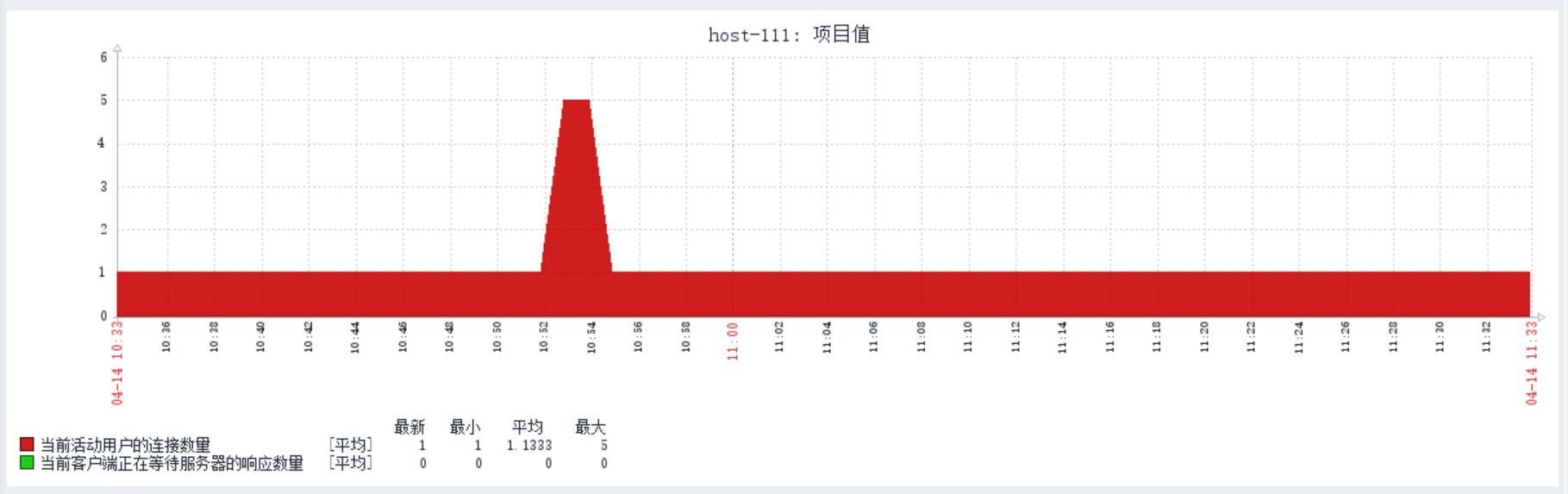
单击 显示堆叠图 或 显示图 按钮
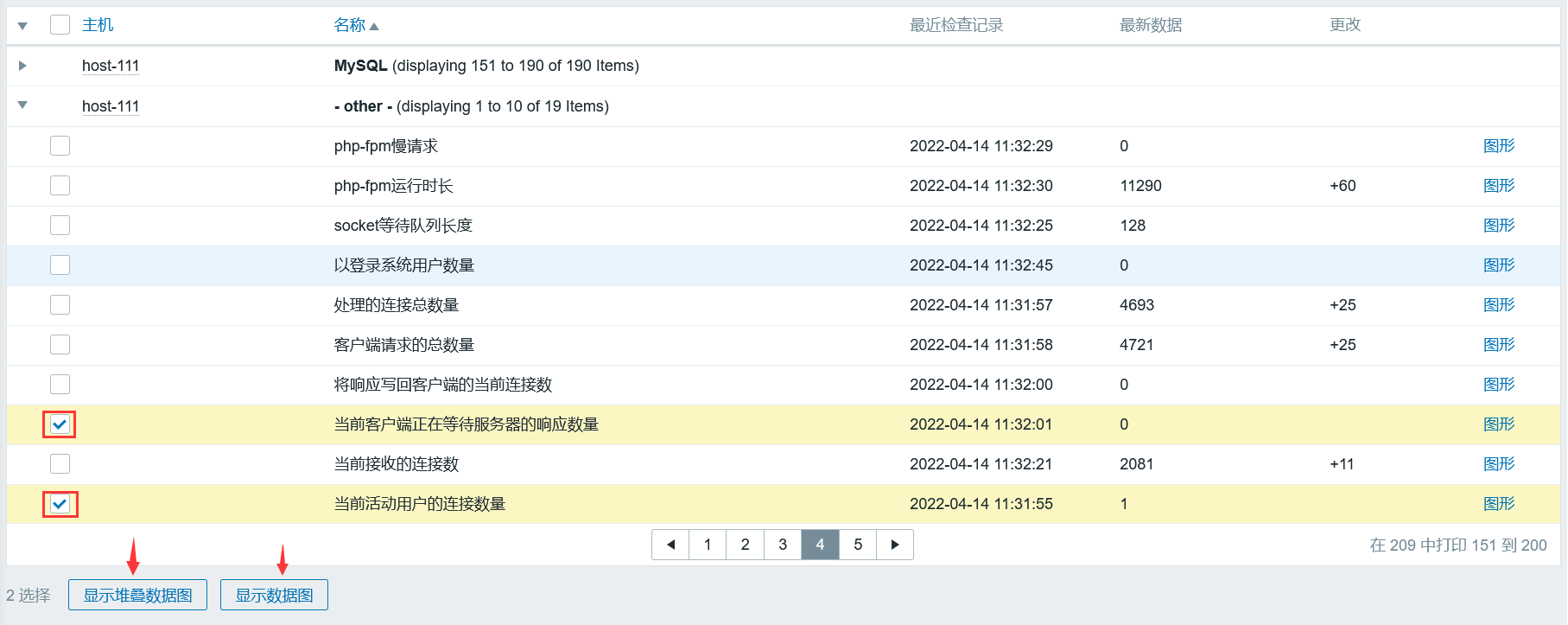
显示堆叠数据图
显示数据图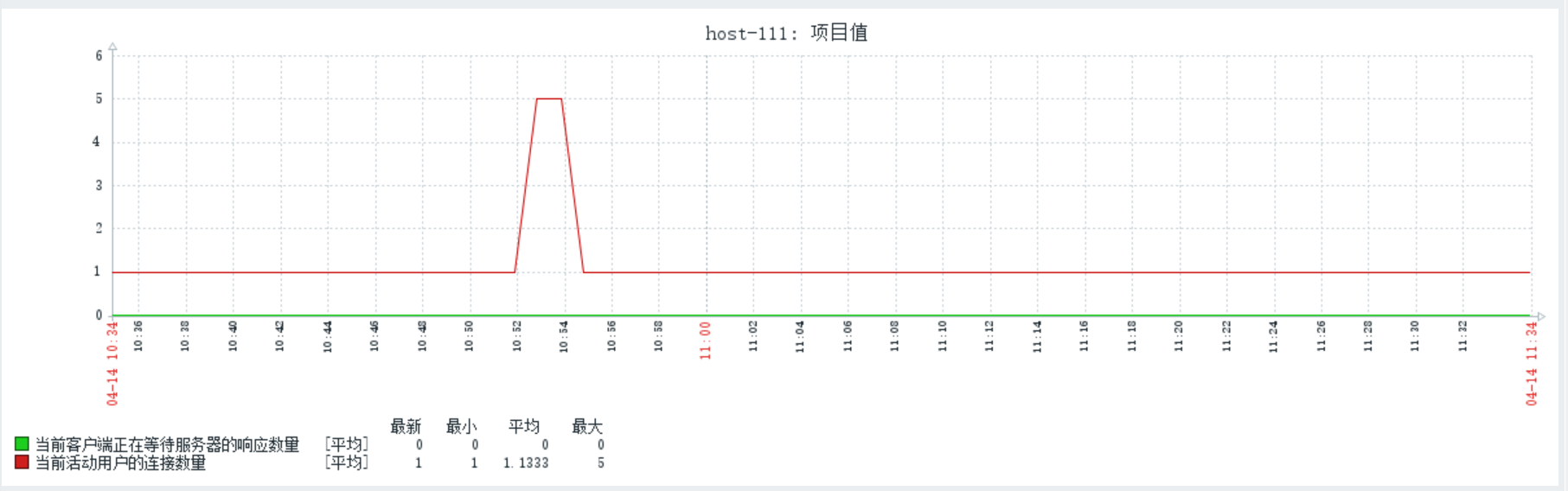
总结:Ad-hoc可以快速为项目创建临时的对比图,无法永久保存,但也无需维护!
1.4 聚合图形
数据聚合最令人兴奋的用途是可以在一段时间内创建漂亮的数据并排比较:
在 监测 → 聚合图形 部分,您可以配置,管理和查看Zabbix 聚合图形
 如果要创建新的聚合图形, 点击屏幕右上角的创建聚合图形(Create screen) 。也可从XML文件导入屏幕,请单击右上角的 导入 按钮。导入聚合图形的用户将被设置为其所有者。
点击 创建聚合图形将3个图形聚合在同一个聚合图形中展示。
聚合图形命名为:服务器性能分析图
 创建成功后,开始 编辑聚合图形
分局具体需求选择对应监控项即可,本案例分别在zabbix server与被控主机中任意挑选了一个监控项创建聚合图形。
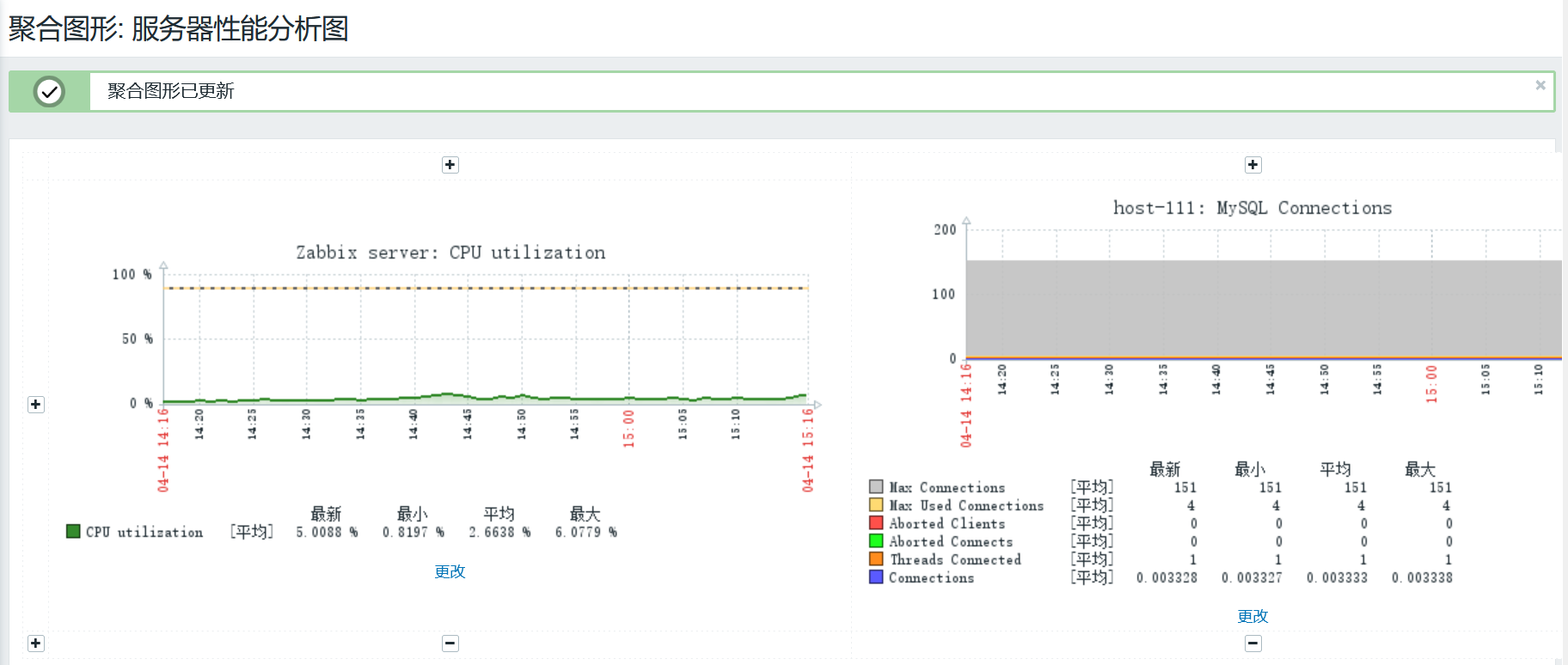 单击zabbix监控页面中的 监测–>聚合图形,选择指定的聚合图形,即可查看到整合的展示结果 。


评论区