




1、Grafana创建Dashboard
因为要展示prometheus的数据,所以我们先要添加prometheus的数据源
添加数据源
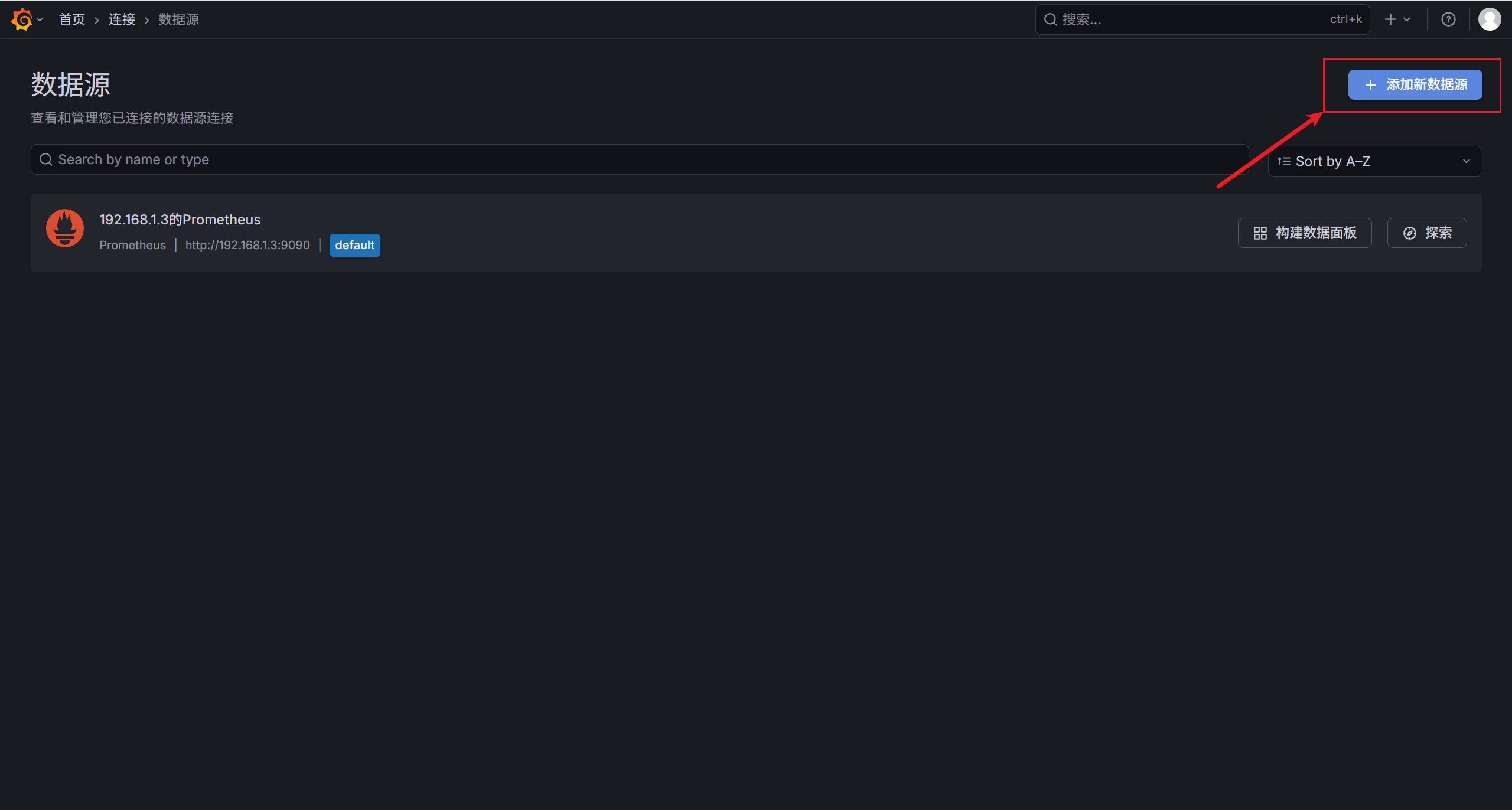
默认的用户名和密码为 admin(docker安装的密码为password),也可以在配置文件 /etc/grafana/grafana.ini 中配置 admin_user 和 admin_password 两个参数来进行覆盖。
1.1、添加数据源
在 Grafana 中创建 Prometheus 数据源:
单击边栏中的“齿轮”,打开“配置”菜单。
单击“数据源”。
单击“添加数据源”。
选择“Prometheus”作为类型。
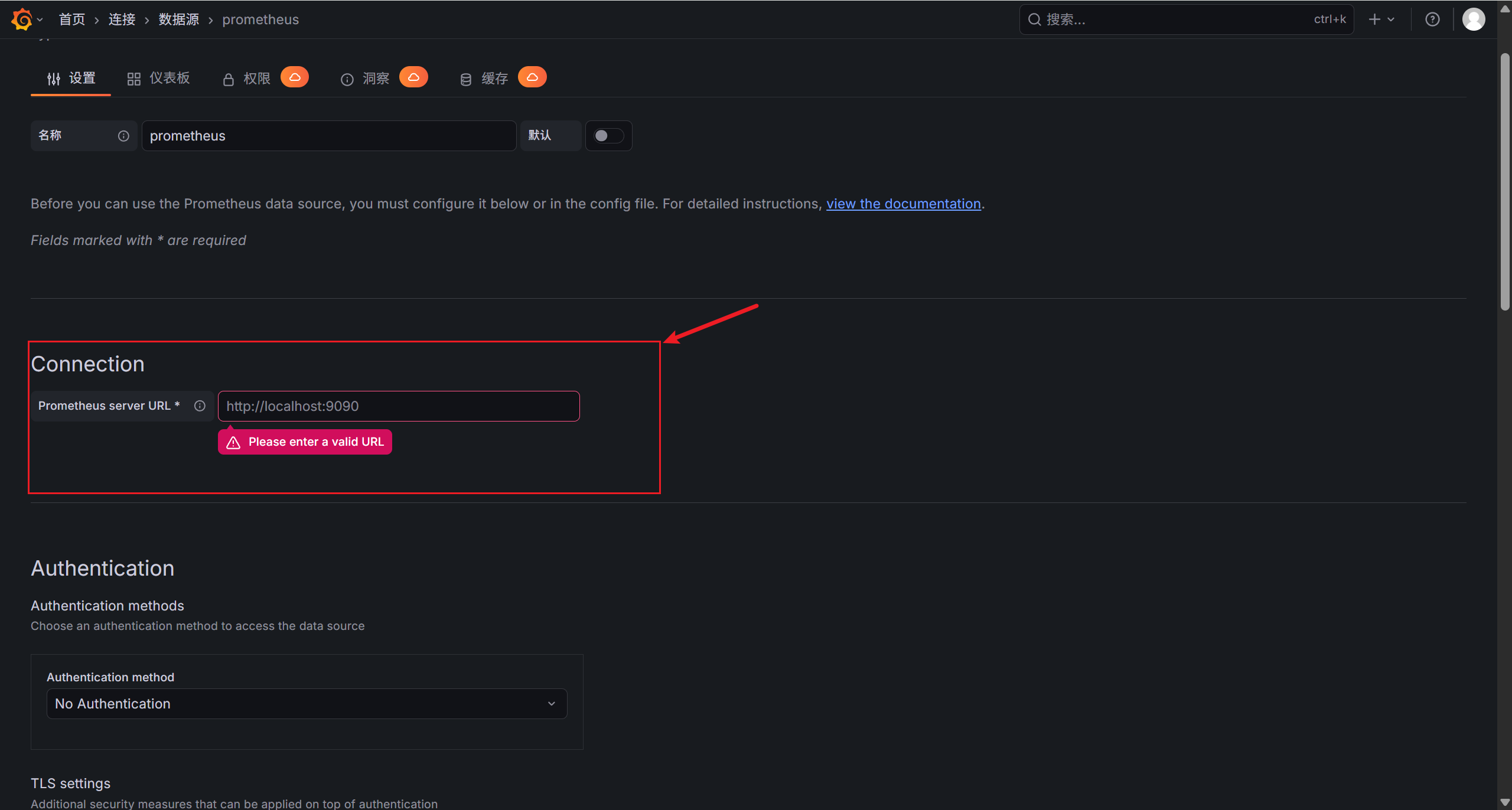
设置适当的 Prometheus 服务器 URL(例如,
http://localhost:9090,docker安装换成http://prometheus:9090)
单击“保存并测试”以保存新的数据源。
这里填写Prometheus的地址
2、创建仪表盘
两种方式:
手动创建面板
导入已经做好的面板
2.1、从官网导入已经做好的面板
https://grafana.com/grafana/dashboards/
打开grafana的dashboards官网,在搜索栏输入我们想要的仪表盘,回车搜索,拷贝下载量大的dashboards的id
2.2、手动创建仪表盘(添加Panel)
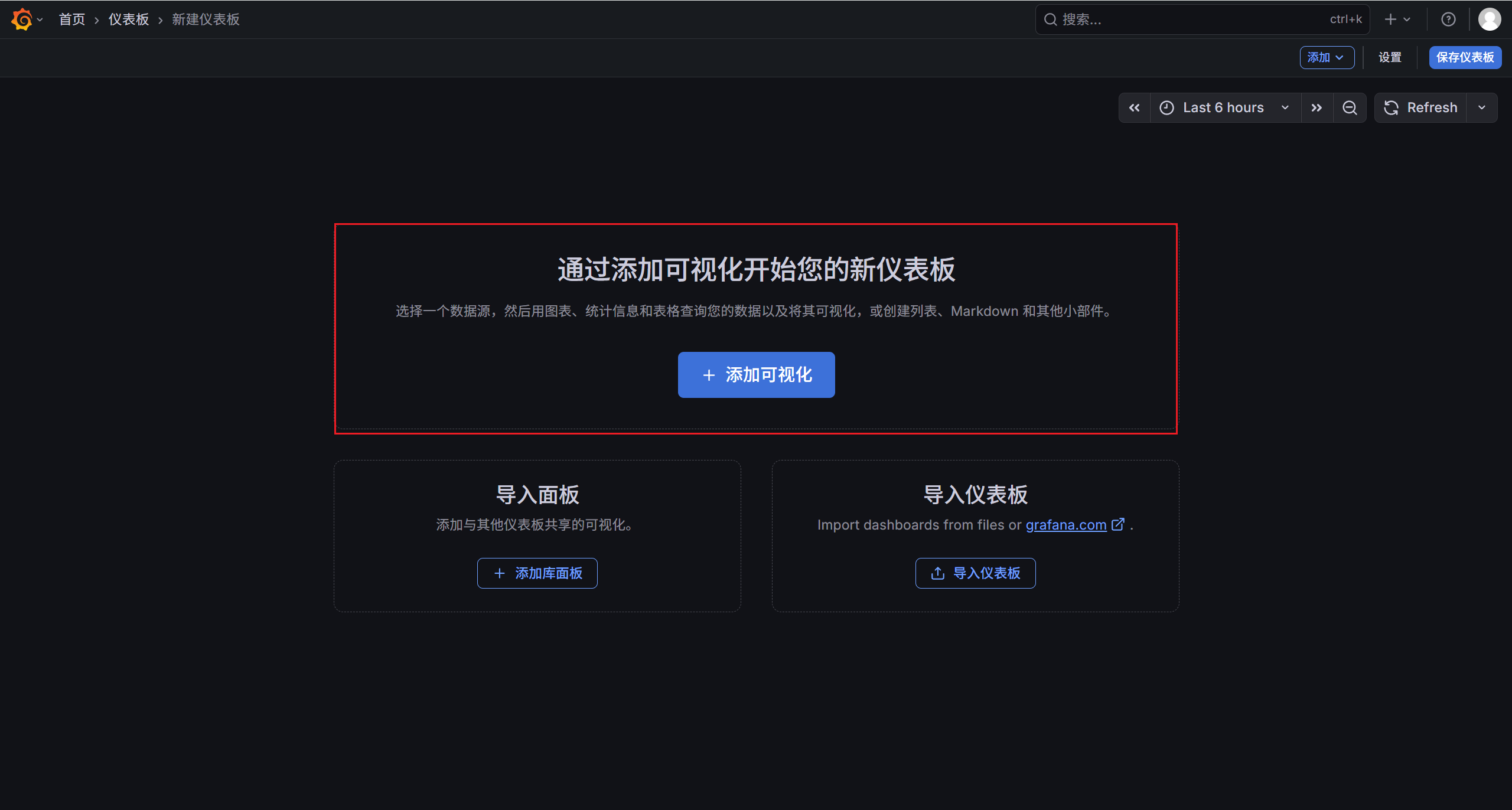
比如我们现在就要来查询节点的 CPU 使用率,前面在 node_exporter 章节中已经学习了该监控数据的查询语句为 (1 - sum(rate(node_cpu_seconds_total{mode="idle"}[5m])) by (instance) / sum(rate(node_cpu_seconds_total[5m])) by (instance) ) * 100,只需要将该语句填充到查询的 PromQL 语句中即可在上面显示出监控的结果:
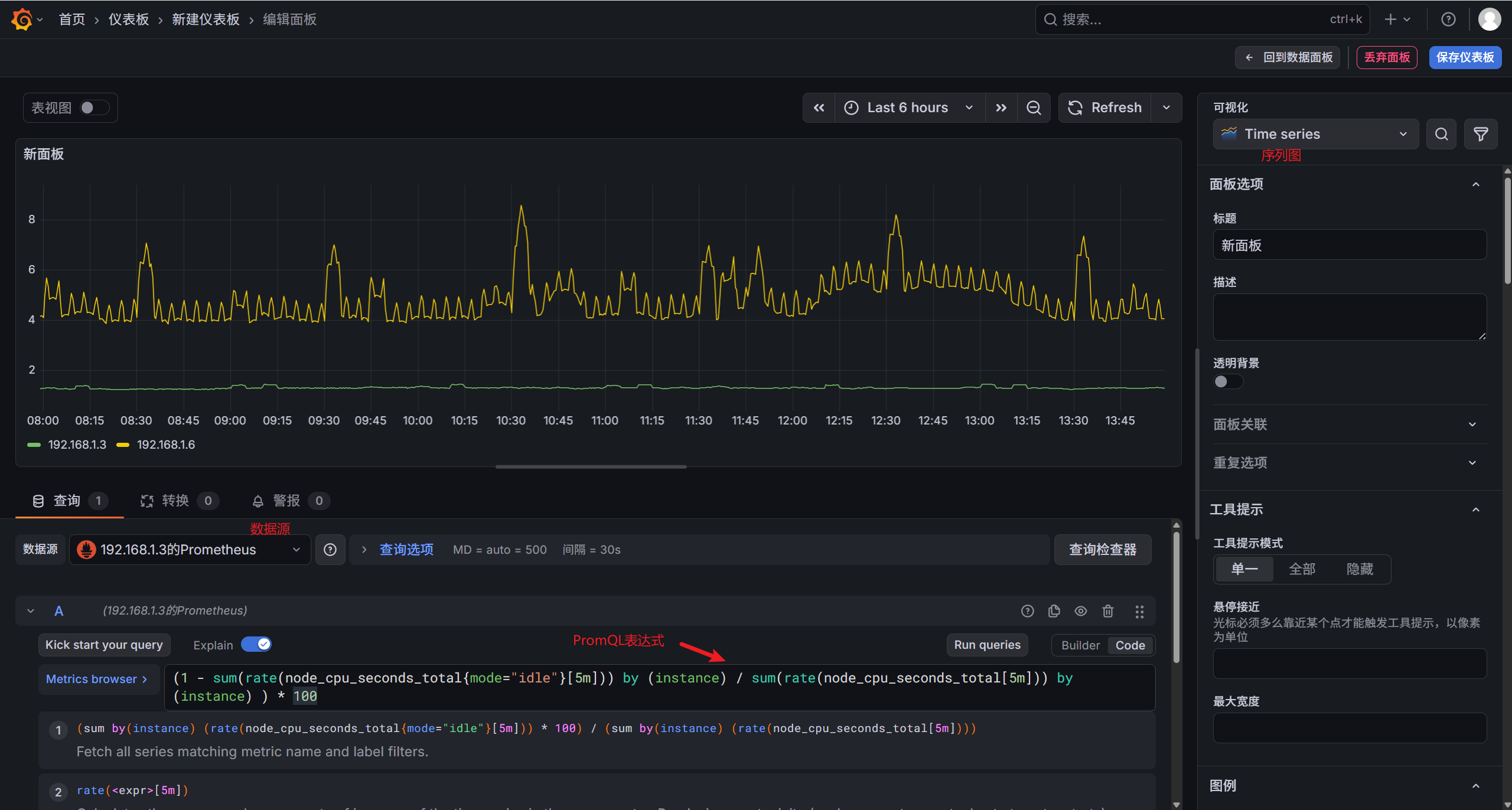
用同样的方式我们可以创建一个用于查询节点内存使用率的面板:
(1 - node_memory_MemAvailable_bytes / node_memory_MemTotal_bytes)*100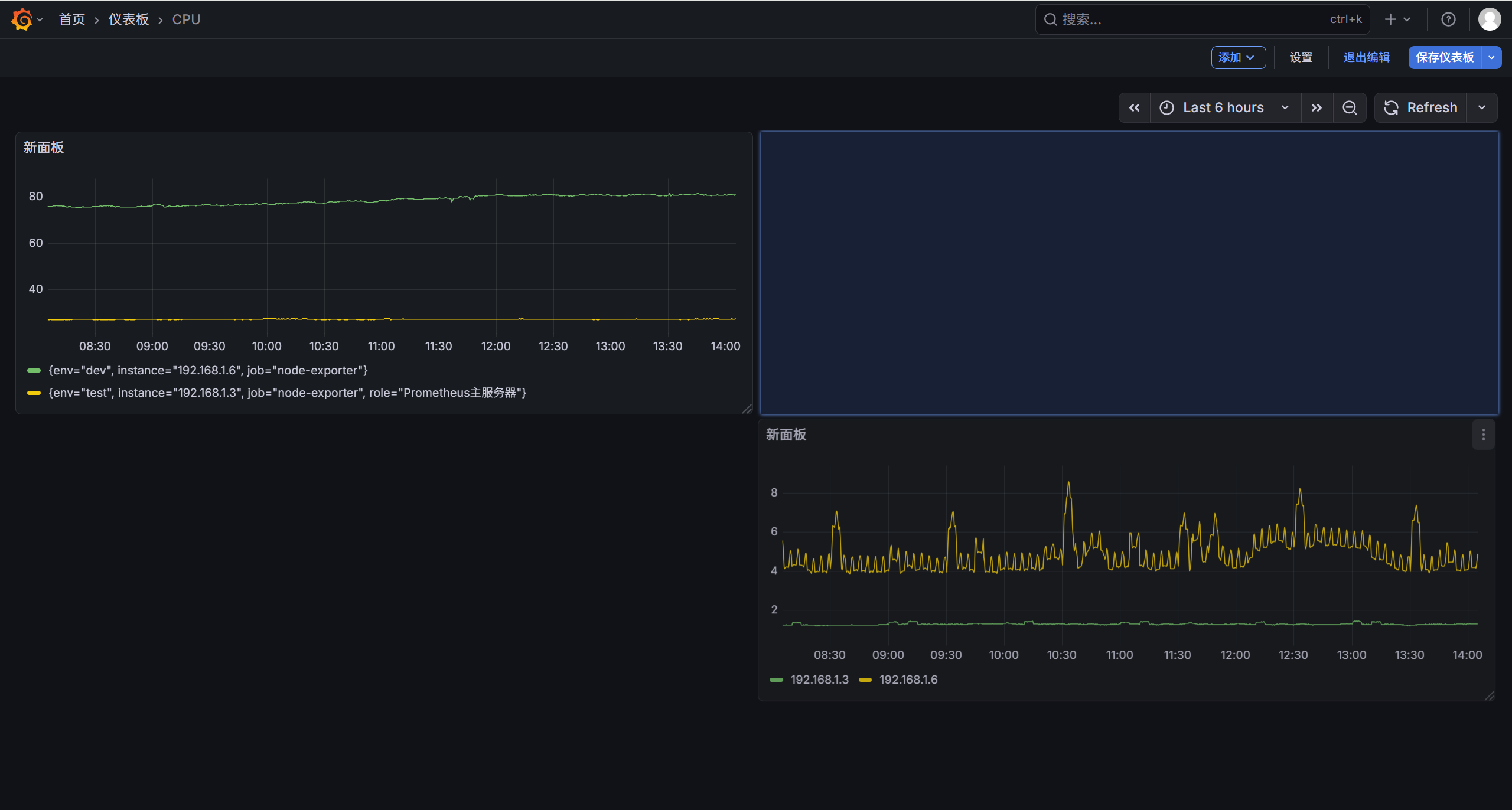
2.3、添加参数
现在我们在一个 Dashboard 中添加了两个 Panel,我们可以很明显看到会直接将所有的节点信息展示在同一个面板中,但是如果有非常多的节点的话数据量就非常大了,这种情况下我们最好的方式是将节点当成参数,可以让用户自己去选择要查看哪一个节点的监控信息,要实现这个功能,我们就需要去添加一个以节点为参数的变量来去查询监控数据。
点击 Dashboard 页面右上方的 Dashboard settings 按钮,进入配置页面:
添加变量

这里我们点击左边的 Variables 添加一个变量,变量支持更具交互性和动态性的仪表板,我们可以在它们的位置使用变量,而不是在指标查询中硬编码,变量显示为 Dashboard 顶部的下拉列表,这些下拉列表可以轻松更改仪表板中显示的数据。
为了能够选择节点数据,这里我们定义了一个名为 instance 的变量名,在添加变量的页面中主要包括如下一些属性:
Name:变量名,在仪表盘中调用使用$变量名的方式
Type:变量类型,变量类型有多种,其中query表示这个变量是一个查询语句
Hide:为空是表现为下拉框,选择 label 表示不显示下拉框的名字,选择 variable 表示隐藏该变量,该变量不会在 Dashboard 上方显示出来,默认选择为空
Data source:查询语句的数据源
Refresh:何时去更新变量的值,变量的值是通过查询数据源获取到的,但是数据源本身也会发生变化,所以要时不时的去更新变量的值,这样数据源的改变才会在变量对应的下拉框中显示出来。Refresh 有两个值可以选择:On Dashboard Load(在 Dashboard 加载时更新)、On Time Range Change(在时间范围变更的时候更新)
Query:查询表达式,不同的数据源查询表达式都不同
Regex:正则表达式,用来对抓取到的数据进行过滤,默认不过滤
Sort:排序,对下拉框中的变量值做排序,默认是 disable,表示查询结果是怎样下拉框就怎样显示
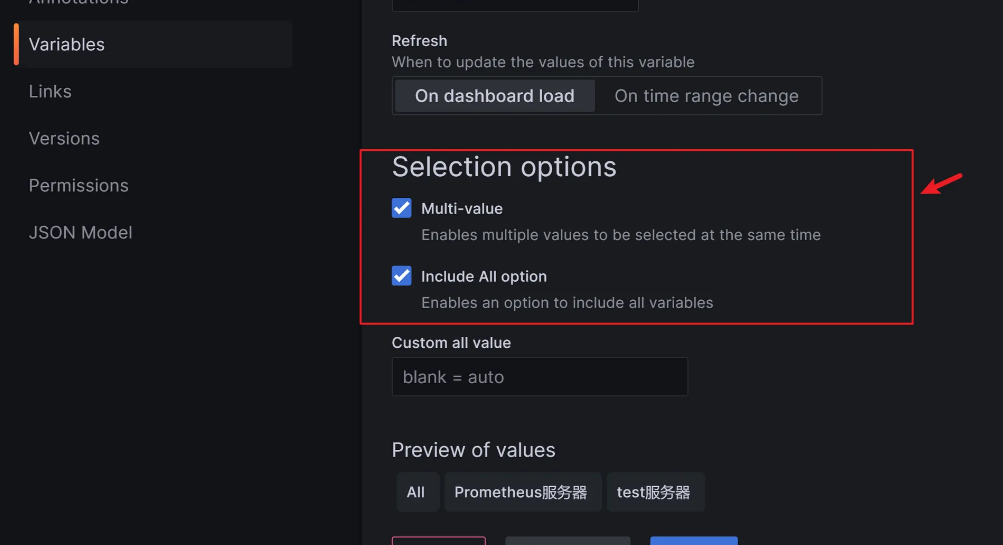
Multi-value:启用这个功能,变量的值就可以选择多个,具体表现在变量对应的下拉框中可以选多个值的组合
Include All option:启用这个功能,变量下拉框中就多了一个全选 all 的选项
我们还可以使用一个 label_values() 的函数来直接获取查询结果中的某个 label 标签的值:
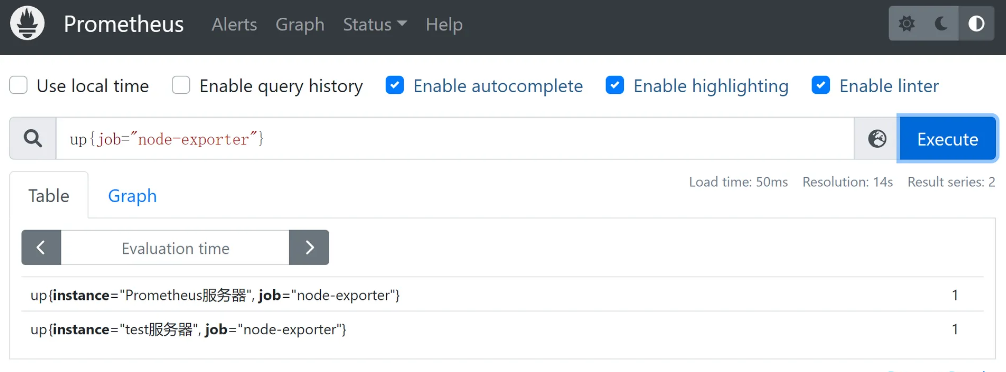
label_values(up{job="node-exporter"},instance)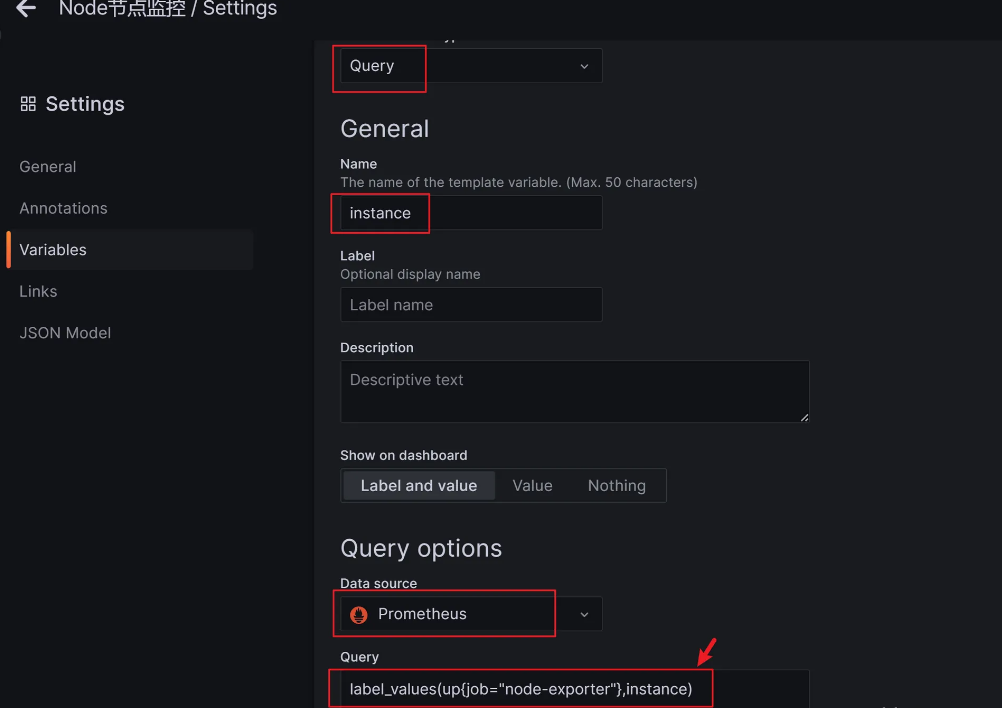
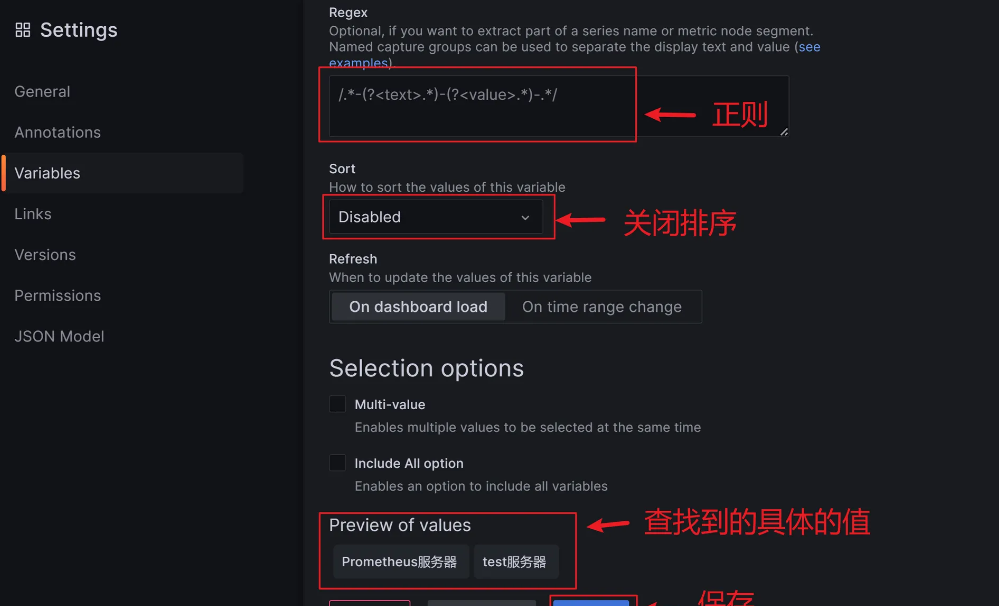
回到 Dashboard 页面就可以看到多了一个选择节点的下拉框:
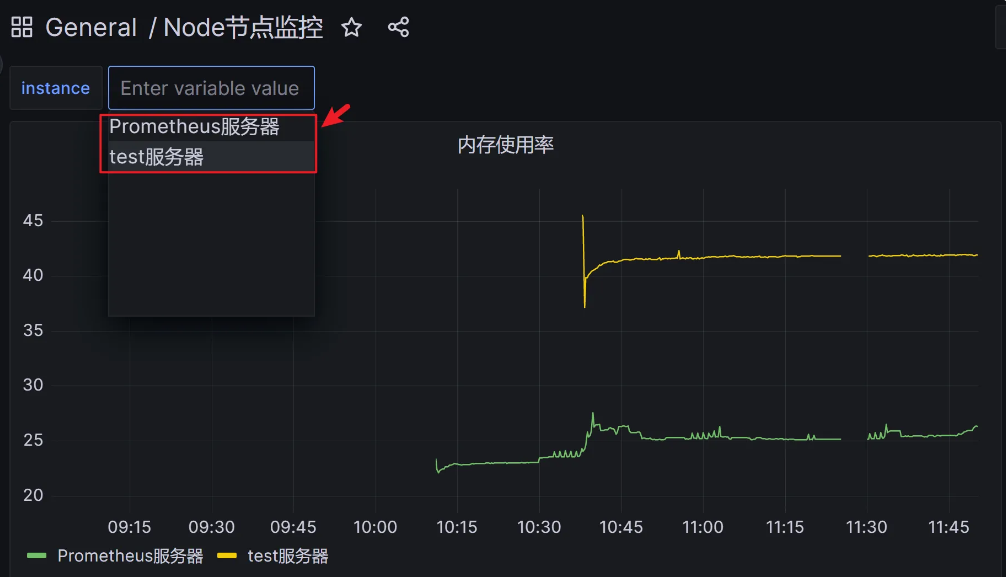
但是这个时候的面板并不会随着我们下拉框的选择而变化,我们需要将 instance 这个变量传入查询语句中,比如重新修改CPU使用率的查询语句:
(1 - sum(rate(node_cpu_seconds_total{mode="idle",instance=~"$instance"}[5m])) by (instance) / sum(rate(node_cpu_seconds_total{instance=~"$instance"}[5m])) by (instance) ) * 100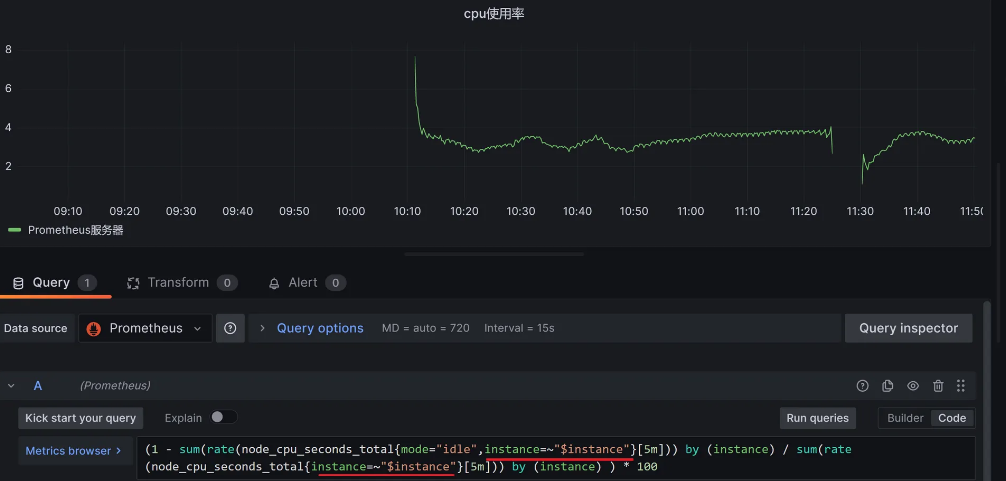
以同样的方式修改内存使用率
(1 - node_memory_MemAvailable_bytes{instance=~"$instance"} / node_memory_MemTotal_bytes{instance=~"$instance" } )* 100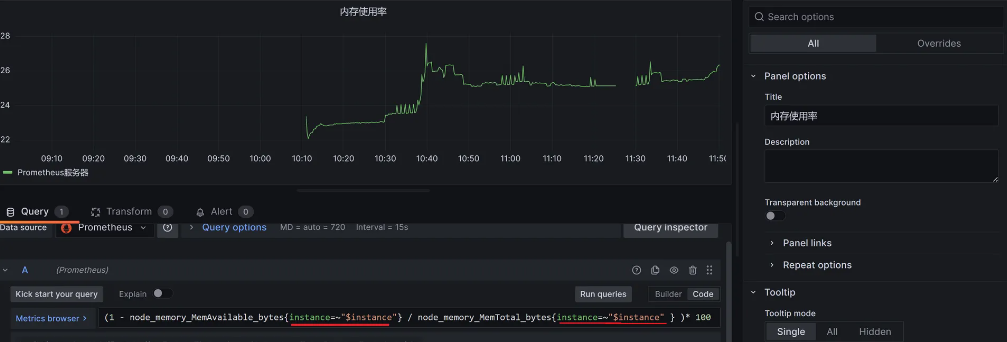
回到 Dashboard 页面就可以根据我们的下拉框来选择需要监控的节点数据了,定义参数的时候如果选择了可以选择所有,同样可以查看所有节点的数据
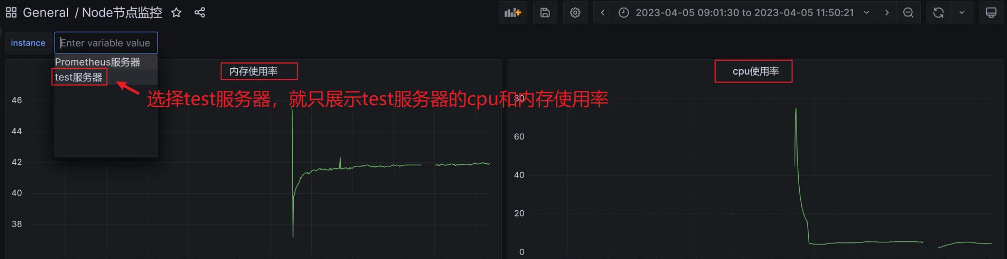
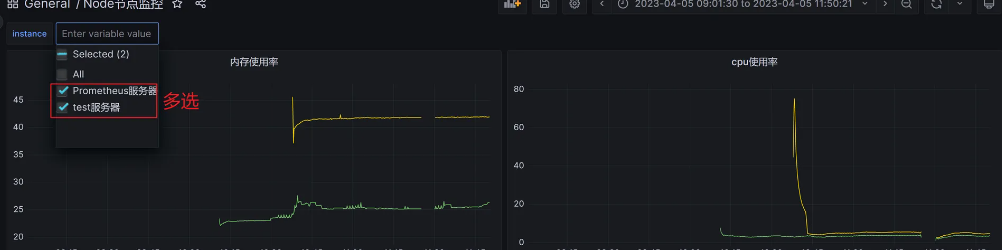
我们也可以勾选多选框
2.4、多个查询
编辑 CPU 使用率这个面板,在面板编辑器下方的 Query 区域点击 + Query 按钮新增一个查询:
(sum(rate(node_cpu_seconds_total{mode="user",instance=~"$instance"}[5m])) by (instance) / sum(rate(node_cpu_seconds_total{instance=~"$instance"}[5m])) by (instance) ) * 100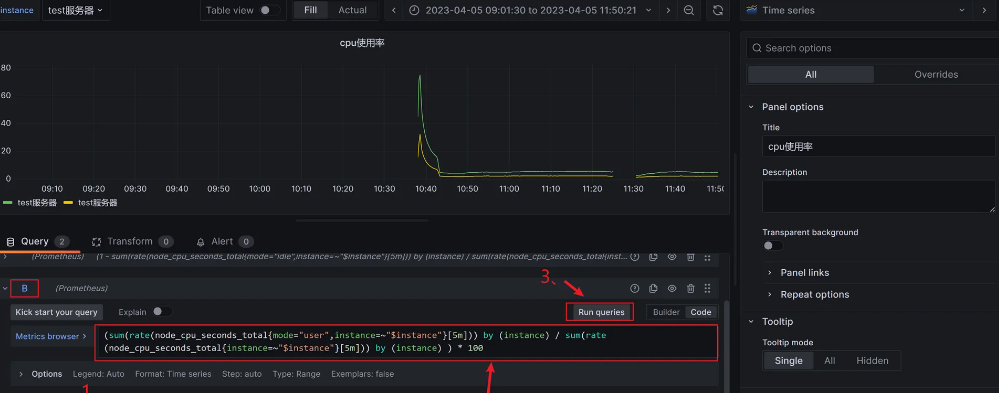
在添加idle的使用率的表达式
(sum(rate(node_cpu_seconds_total{mode="idle",instance=~"$instance"}[5m])) by (instance) / sum(rate(node_cpu_seconds_total{instance=~"$instance"}[5m])) by (instance) ) * 100
依次在添加iowait和system和其他的使用率
(sum(rate(node_cpu_seconds_total{mode="iowait",instance=~"$instance"}[5m])) by (instance) / sum(rate(node_cpu_seconds_total{instance=~"$instance"}[5m])) by (instance) ) * 100
(sum(rate(node_cpu_seconds_total{mode="system",instance=~"$instance"}[5m])) by (instance) / sum(rate(node_cpu_seconds_total{instance=~"$instance"}[5m])) by (instance) ) * 100
#其他cpu使用
(sum(rate(node_cpu_seconds_total{mode!~"system|user|iowait|idle"}[5m])) by (instance) / sum(rate(node_cpu_seconds_total{instance=~"$instance"}[5m])) by (instance) ) * 100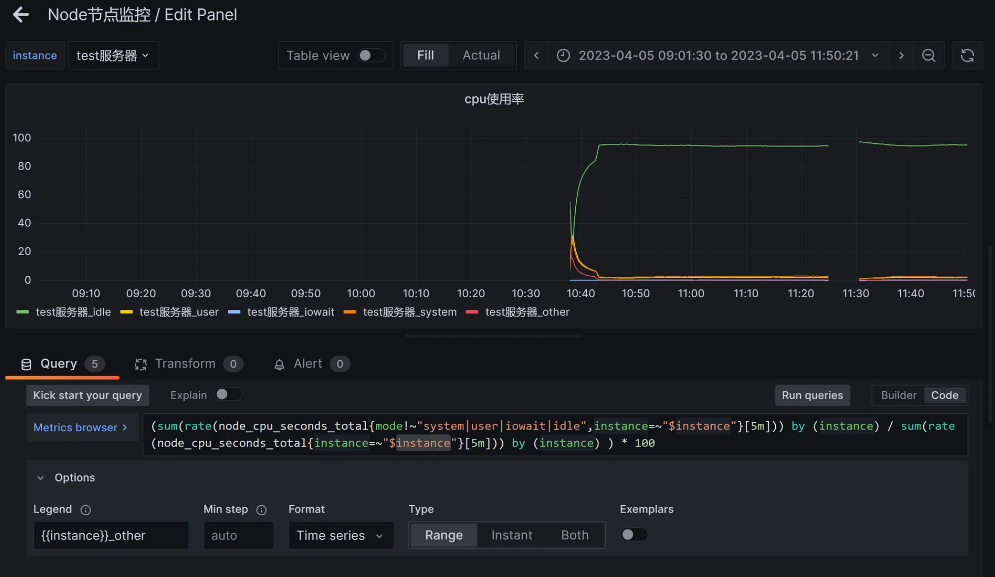
2.5、Legend配置
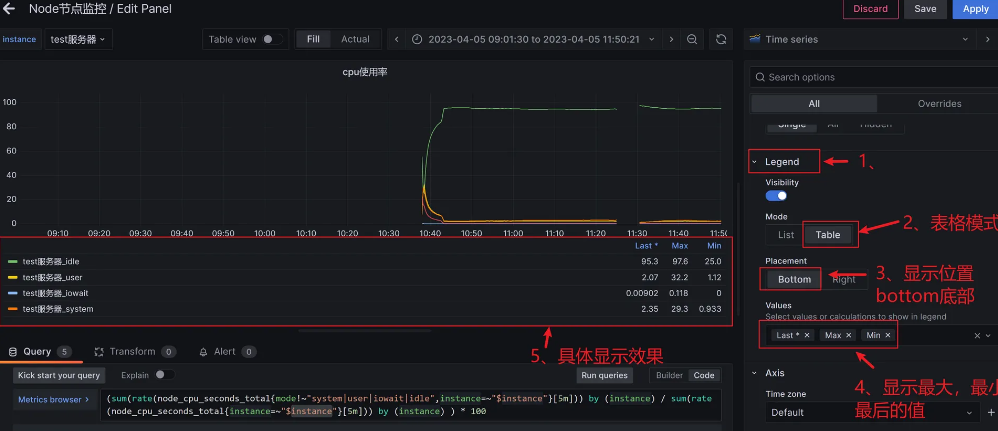
上面转换完成后,可以看到 Legend 部分展示的图例较多,我们可以将 Legend 的模式修改为 Table,此外我们还可以通过 Legend values 来选择一些其他的信息进行展示,比如最大值、最小值、平均值等等:
2.6、其他选项
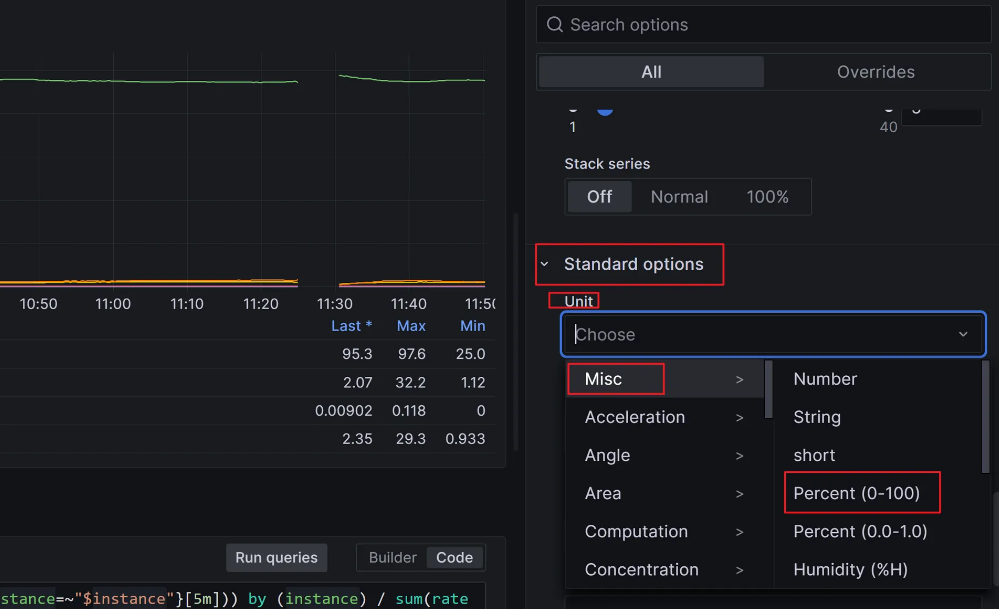
由于我们这里计算的都是百分比,所以可以将单位设置为 %,位于右侧的 Standard options 下方的 Unit 中选择 Misc -> Percent(0-100) 即可:
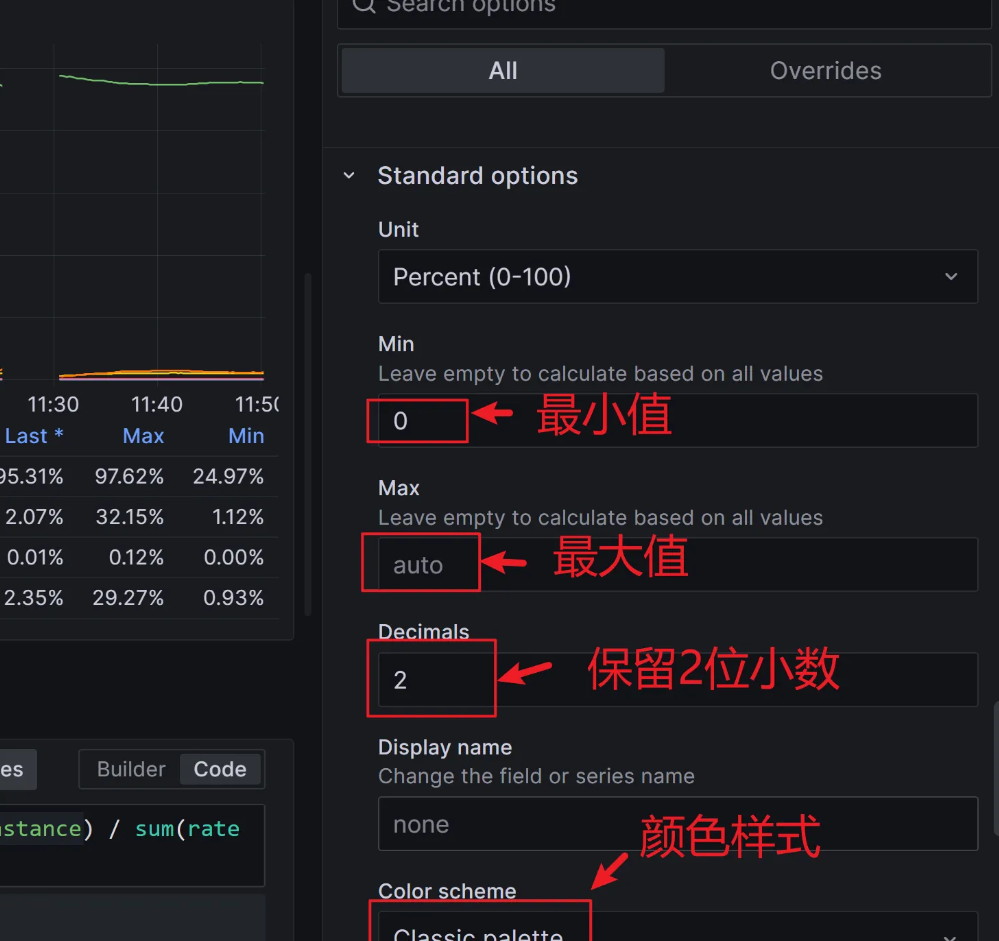
此外还可以配置图例的最小值、最大值、保留小数的位数、图形颜色配置等等:


评论区